Kassenbuch Google Sheets Vorlage: Kostenlos in der Cloud
Kassenbuch Google Sheets Vorlage kostenlos ✓ Cloud-basiert ✓ Automatische Berechnung ✓ Teamzugriff ✓ Aber: Warum Sheets riskant ist. Jetzt kopieren!
Wir zeigen Ihnen, wie Sie eine Kassenbuch Google Sheets Vorlage einrichten — aber wir sagen Ihnen vorher, was kein anderer Anbieter so deutlich ausspricht: Google Sheets erfüllt ohne ergänzende Maßnahmen die GoBD-Anforderung der Unveränderbarkeit nicht und wird in der Praxis von Betriebsprüfern regelmäßig beanstandet. Hinzu kommt: Werden die Daten in einem Drittstaat (z. B. USA) gespeichert, ist nach § 146 Abs. 2b AO ein schriftlicher Antrag mit Zustimmung der zuständigen Finanzbehörde nötig.
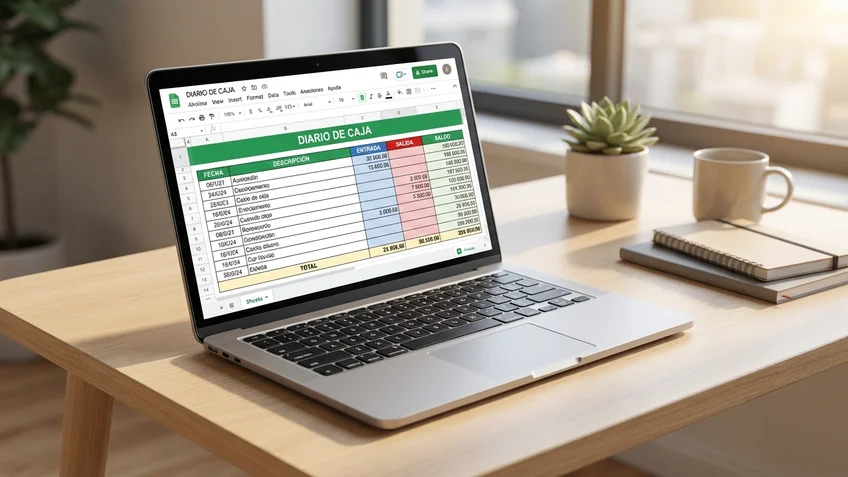
Erstens: Google Sheets ist jederzeit nachträglich änderbar — ohne GoBD-konformes Änderungsprotokoll. Bei einer Betriebsprüfung kann das Finanzamt Ihr Kassenbuch beanstanden, was erfahrungsgemäß zu Hinzuschätzungen von 20–40 % und Bußgeldern bis 25.000 € (§ 379 AO) führen kann. Zweitens: Buchführungsunterlagen sind nach § 146 Abs. 2 AO grundsätzlich im Inland zu führen. Eine Speicherung im EU-/EWR-Ausland ist nach § 146 Abs. 2a AO ohne Antrag zulässig — Speicherung in einem Drittstaat (z. B. USA) erfordert nach § 146 Abs. 2b AO einen schriftlichen Antrag und die Zustimmung des Finanzamts. Wo Google die Daten konkret speichert, hängt von Ihrem Workspace-Tarif und der Region-Einstellung ab.
In diesem Artikel erfahren Sie, wie Sie die Vorlage nutzen, welche Vorteile Google Sheets gegenüber Excel bietet — und warum Sie schnellstmöglich auf eine GoBD-konforme Lösung umsteigen sollten.
- Die Google Sheets Vorlage enthält alle Pflichtfelder und automatische Saldo-Berechnung
- Sie benötigen nur einen kostenlosen Google-Account – keine Software-Installation
- Zugriff von jedem Gerät mit Internetverbindung (PC, Tablet, Smartphone)
- Mehrere Nutzer können gleichzeitig am Kassenbuch arbeiten
- Wie Excel ist auch Google Sheets ohne ergänzende Festschreibung nicht GoBD-konform (nachträglich änderbar)
- Bei Speicherung in einem Drittstaat (z. B. USA) ist nach § 146 Abs. 2b AO ein Antrag mit Zustimmung des Finanzamts erforderlich
Kassenbuch in Google Sheets: Aufbau der Vorlage
Die Google Sheets Vorlage ist identisch aufgebaut wie unsere Excel-Vorlage, nutzt aber Google-Sheets-Formeln statt Excel-Formeln. Die Struktur enthält alle Pflichtangaben nach § 146 AO.
Enthaltene Felder
| Bereich | Inhalt |
|---|---|
| Kopfbereich | Firmenname, Monat/Jahr, Anfangsbestand |
| Buchungstabelle | Datum, Beleg-Nr., Buchungstext, Einnahme, Ausgabe, Kassenbestand |
| Kassenbestand-Formel | Automatische Berechnung: vorheriger Saldo + Einnahme − Ausgabe |
| Summenzeile | Gesamteinnahmen und -ausgaben des Monats |
| Kassensturz-Bereich | Soll-Bestand, Ist-Bestand (manuell einzutragen), Differenz |
Die Kassenbestand-Formel berechnet den Saldo nach jeder Buchung automatisch. Sie müssen lediglich Datum, Belegnummer, Buchungstext und den Betrag in die richtige Spalte (Einnahme oder Ausgabe) eintragen.
Google Sheets vs. Excel: Vor- und Nachteile
Google Sheets und Excel sind beide Tabellenkalkulationen – aber die Cloud-Lösung von Google hat einige Unterschiede, die für die Kassenführung relevant sind.
| Kriterium | Google Sheets | Excel (Desktop) |
|---|---|---|
| Kosten | Kostenlos | Microsoft-365-Abo oder Einmalkauf |
| Installation nötig | Nein (Browser) | Ja (oder Web-Version) |
| Cloud-Speicherung | Automatisch (Google Drive) | Manuell (Festplatte) oder OneDrive |
| Mehrere Nutzer | Ja, gleichzeitig | Nur mit SharePoint/OneDrive |
| Mobiler Zugriff | Ja (Google Sheets App) | Eingeschränkt (Excel App) |
| Offline nutzbar | Eingeschränkt (offline-Modus) | Ja |
| Versionsverlauf | Ja (automatisch) | Nur mit OneDrive |
| Formeln | Google-Sheets-Formeln | Excel-Formeln |
| Datenschutz | US-Server (Google) | Lokale Speicherung möglich |
| GoBD-konform | Nein | Nein |
Wann Google Sheets die bessere Wahl ist
Google Sheets eignet sich besonders, wenn:
- Mehrere Personen auf das Kassenbuch zugreifen müssen (z. B. Geschäftsinhaber und Buchhalter)
- Sie kein Microsoft Office besitzen und keine Software installieren möchten
- Sie das Kassenbuch von verschiedenen Geräten (PC im Büro, Tablet im Laden) nutzen möchten
- Sie Wert auf automatische Cloud-Sicherung legen
So nutzen Sie die Google Sheets Kassenbuch Vorlage
Die Einrichtung der Google Sheets Vorlage dauert wenige Minuten. Sie benötigen lediglich einen kostenlosen Google-Account.
Schritt 1: Vorlage kopieren Laden Sie zunächst die Excel-Vorlage über den Download-Block oben herunter. Öffnen Sie Google Drive, klicken Sie auf „Neu" → „Datei hochladen" und wählen Sie die .xlsx-Datei. Google Sheets importiert die Datei automatisch mit allen Formeln.
Schritt 2: Firmendaten und Anfangsbestand eintragen Tragen Sie Ihren Firmennamen, den Monat und den Anfangsbestand ein. Am ersten Tag zählen Sie das Bargeld in der Kasse – dieser Betrag ist Ihr Anfangsbestand.
Schritt 3: Täglich Buchungen erfassen Erfassen Sie jeden Tag alle Bareinnahmen und Barausgaben mit Datum, Belegnummer und aussagekräftigem Buchungstext. Der Kassenbestand wird automatisch berechnet.
Schritt 4: Freigabe für Buchhalter (optional) Klicken Sie auf „Freigeben" oben rechts und geben Sie die E-Mail-Adresse Ihres Buchhalters oder Steuerberaters ein. Wählen Sie „Betrachter" (nur Lesezugriff) oder „Bearbeiter" (Schreibzugriff).
Der häufigste Fehler bei Tabellenkalkulationen: Nutzer überschreiben versehentlich die Kassenbestand-Formel mit einem festen Wert. Prüfen Sie regelmäßig, ob die Formeln in der Kassenbestand-Spalte noch intakt sind. In Google Sheets können Sie den Versionsverlauf nutzen (Datei → Versionsverlauf), um versehentliche Änderungen rückgängig zu machen.
Warum Google Sheets nicht GoBD-konform ist
Trotz der Cloud-Vorteile erfüllt Google Sheets nicht die Anforderungen der GoBD an das Kassenbuch. Drei Probleme machen Google Sheets für eine rechtssichere Kassenführung ungeeignet.
1. Nachträgliche Änderbarkeit
Jede Zelle in Google Sheets ist jederzeit bearbeitbar. Buchungen können geändert, gelöscht oder eingefügt werden. Zwar speichert Google Sheets einen Versionsverlauf, dieser ist aber kein GoBD-konformes Änderungsprotokoll und kann durch Erstellen einer neuen Kopie umgangen werden.
2. Keine Festschreibung
Die GoBD verlangen, dass Buchungen am Ende des Geschäftstages festgeschrieben werden und danach nicht mehr veränderbar sind. Google Sheets bietet keinen Mechanismus für eine tägliche Festschreibung. Alle Daten bleiben jederzeit editierbar.
3. Datenschutz und Serverstandort
Google speichert Daten in Rechenzentren weltweit. Für Workspace-Kunden lässt sich teilweise eine Region (z. B. EU) auswählen, eine reine Free-Account-Nutzung von Google Sheets gibt jedoch keine verlässliche Garantie über den Speicherort. Die Abgabenordnung regelt das Thema gestaffelt: Nach § 146 Abs. 2 AO sind Bücher grundsätzlich im Inland zu führen. Nach § 146 Abs. 2a AO ist die elektronische Buchführung in einem oder mehreren EU-/EWR-Mitgliedstaaten ohne Antrag zulässig, wenn der Datenzugriff in vollem Umfang möglich ist. Eine Speicherung in einem Drittstaat (z. B. USA) erfordert nach § 146 Abs. 2b AO einen schriftlichen Antrag und die Zustimmung der zuständigen Finanzbehörde. Ohne diese Zustimmung droht ein Verzögerungsgeld nach § 146 Abs. 2c AO. Die Auslegung dieser Absätze in der Praxis — insbesondere die Voraussetzungen für die Zustimmung des Finanzamts und die Bemessung des Verzögerungsgelds — ist im Anwendungserlass zur AO (AEAO) zu § 146 geregelt.
Die Speicherung von Kassenbuchdaten in Google Sheets bedeutet, dass Ihre Finanzdaten auf Google-Servern liegen. Auch bei verfügbarer EU-Region behält Google als US-Konzern theoretisch Zugriff auf die Daten (Stichwort: CLOUD Act). Für sensible Buchhaltungsinformationen ist eine Cloud-Lösung mit garantiert deutschem oder europäischem Serverstandort datenschutzrechtlich vorzuziehen.
Wenn Google Sheets für Sie nicht in Frage kommt, finden Sie in unserer Übersicht aller Kassenbuch-Vorlagen eine Gegenüberstellung aller Format-Optionen mit ihren GoBD-Risiken.
Für wen eignet sich die Google Sheets Vorlage?
Die Google Sheets Vorlage ist eine sinnvolle Lösung in bestimmten Situationen – aber keine dauerhafte Empfehlung für die ordnungsgemäße Kassenführung.
| Situation | Eignung |
|---|---|
| Einstieg in die Kassenführung | Gut – zum Verstehen der Kassenbuch-Struktur |
| Temporäre Lösung | Akzeptabel – bis ein digitales Kassenbuch eingerichtet ist |
| Team-Zugriff nötig | Gut – mehrere Nutzer gleichzeitig möglich |
| Kein Excel vorhanden | Gut – kostenlose Alternative mit Formeln |
| Dauerhafte Kassenführung | Nicht empfohlen – GoBD-Probleme und Datenschutzrisiken |
| Betriebe mit Prüfungsrisiko | Nicht empfohlen – Verwerfung durch Finanzamt möglich |
Cloud-Kassenbuch mit GoBD-Konformität
Google Sheets bietet Cloud-Zugriff – aber keine GoBD-Konformität. Pennio bietet beides: Cloud-basiertes Kassenbuch, von überall erreichbar, aber mit automatischer Festschreibung und Unveränderbarkeit.
Keine Kreditkarte erforderlich • Sofort startklar
Häufig gestellte Fragen (FAQ)
Ist ein Kassenbuch in Google Sheets GoBD-konform?
Kann ich die Excel-Vorlage in Google Sheets importieren?
Können mehrere Personen gleichzeitig am Kassenbuch arbeiten?
Kann ich Google Sheets auch offline nutzen?
Fazit
Google Sheets mag praktisch sein — aber praktisch schützt Sie nicht vor dem Finanzamt. Ohne ergänzende Festschreibung keine GoBD-Konformität, dazu der Genehmigungsvorbehalt für Drittstaat-Speicherung nach § 146 Abs. 2b AO. Bei einer Betriebsprüfung haben Sie mit Google Sheets schlechte Karten. Die Hinzuschätzungen und Bußgelder, die daraus folgen, machen die „kostenlose" Lösung schnell zur teuersten Entscheidung Ihres Geschäftsjahres.
Wer Cloud-Zugriff will und gleichzeitig rechtssicher arbeiten möchte, wechselt auf Pennio — Server in Deutschland, GoBD-konform, in 2 Minuten startklar.
Stand: Februar 2026. Dieser Artikel dient der allgemeinen Information und ersetzt keine professionelle Steuerberatung. Bei individuellen Fragen wenden Sie sich an Ihren Steuerberater.
Die Pennio Redaktion erstellt Fachartikel zu Kassenbuch, Buchhaltung und Steuerrecht. Alle Inhalte werden auf Basis aktueller Gesetzestexte und offizieller Quellen des Bundesfinanzministeriums recherchiert und von steuerlichen Fachexperten geprüft.
Das könnte Sie auch interessieren
Kassenbuch Vorlage: Kostenlose Muster für PDF & Excel
Kassenbuch Vorlage kostenlos ✓ PDF zum Ausdrucken ✓ Excel mit Formeln ✓ Alle Pflichtangaben ✓ Inkl. GoBD-Warnung & Risiken. Jetzt herunterladen!
Kassenbuch Excel Vorlage: Gratis-Download mit Formeln
Kassenbuch Excel Vorlage kostenlos herunterladen ✓ Automatische Berechnung ✓ Alle Pflichtfelder ✓ Aber: Warum Excel riskant ist. Jetzt Download!
Kassenbuch PDF Vorlage: Kostenlos zum Ausdrucken
Kassenbuch PDF Vorlage kostenlos ausdrucken ✓ A4-Format ✓ Alle Pflichtfelder ✓ Ausfüll-Anleitung ✓ Aber: Warum Papier riskant ist. Jetzt Download!