Kassenbuch Export & Steuerberater-Anbindung (DATEV)
Kassenbuch-Daten an den Steuerberater übergeben ✓ DATEV-Export ✓ CSV & PDF ✓ Backup-Strategien ✓ So klappt die Zusammenarbeit. Jetzt lesen!

Den Kassenbuch-Export an den Steuerberater effizient zu gestalten, spart beiden Seiten Zeit und Geld. Mit dem richtigen Format — idealerweise DATEV — kann Ihr Steuerberater die Daten direkt importieren, statt sie manuell abzutippen.
Pennio: GoBD-konformes Kassenbuch für Web, iPhone & Android
Bareinnahmen und -ausgaben erfassen, automatisch saldieren, als PDF, CSV oder DATEV an die Steuerkanzlei übergeben.
- Plan Bestpreis
- 7,99 €
- pro Monat netto
- jährlich, 95,88 € netto
- Plan Flexibel
- 11,99 €
- pro Monat netto
- monatlich kündbar
Alle Preise, auch für mehrere Kassen →
Viele Unternehmer bringen Ihrem Steuerberater noch ausgedruckte Kassenbuch-Seiten oder Excel-Dateien — ein unnötiger Umweg, der Fehler verursacht und Kosten treibt. In diesem Artikel zeigen wir, welche Export-Formate es gibt, wie die DATEV-Anbindung funktioniert und warum ein gutes Backup-Konzept Pflicht ist.
Welche Export-Formate gibt es?
Kassenbuch-Software bietet verschiedene Formate, um Daten zu exportieren. Jedes Format hat seinen spezifischen Einsatzzweck:
| Format | Einsatz | Für wen |
|---|---|---|
| DATEV-Format | Direktimport in DATEV-Software | Steuerberater mit DATEV |
| CSV | Universelles Tabellenformat | Steuerberater ohne DATEV, eigene Auswertungen |
| Druckbares Dokument | Archivierung, Betriebsprüfung, eigene Ablage | |
| Excel (XLSX) | Tabellenkalkulation | Eigene Analyse, Weiterverarbeitung |
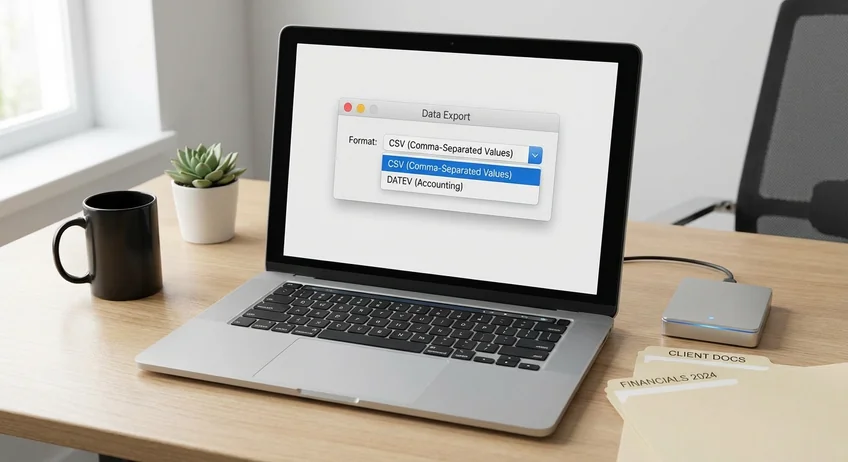
DATEV: Der Standard für Steuerberater
DATEV ist das meistgenutzte Buchhaltungssystem bei deutschen Steuerberatern. Über 40.000 Kanzleien arbeiten damit. Wenn Ihr Kassenbuch die Daten im DATEV-Format exportiert, kann Ihr Steuerberater sie per Knopfdruck importieren — Buchungstext, Betrag und Datum werden automatisch übernommen. Welche SKR03/SKR04-Konten hinter den typischen Kassenbuch-Vorgängen stehen, erklären wir im Artikel zu den Buchungssätzen fürs Kassenbuch.
Der Vorteil: Kein manuelles Abtippen, keine Übertragungsfehler und deutlich geringere Kosten für die Steuerberatung.
Fragen Sie Ihren Steuerberater, welches Format er bevorzugt. Die meisten arbeiten mit DATEV, einige akzeptieren auch CSV. Wenn Ihr Steuerberater DATEV nutzt, ist der DATEV-Export die effizienteste Lösung.
So übergeben Sie Ihr Kassenbuch an den Steuerberater
Der Prozess hängt davon ab, wie Sie Ihr Kassenbuch führen:
Bei digitalem Kassenbuch (empfohlen)
Schritt 1: Monat abschließen Führen Sie zum Monatsende einen Tagesabschluss durch und prüfen Sie den Kassenbestand.
Schritt 2: Daten exportieren Exportieren Sie den Monat als DATEV-Datei, CSV oder PDF — je nach Wunsch Ihres Steuerberaters.

Schritt 3: Daten übermitteln Senden Sie die Datei per E-Mail, über das DATEV-Portal (Unternehmen online) oder per Cloud-Freigabe.
Schritt 4: Belege bereitstellen Stellen Sie die zugehörigen Belege digital (Scan oder Foto) oder physisch bereit. Gemäß dem Grundsatz „Keine Buchung ohne Beleg" (§ 238 Abs. 1 HGB) muss jede Buchung belegbar sein. Mehr zur Belegpflicht im Kassenbuch.
Bei Papier-Kassenbuch
Ihr Steuerberater muss die Daten manuell erfassen — zeitaufwändig und fehleranfällig. Das kostet erfahrungsgemäß 30–60 Minuten pro Monat mehr als ein digitaler Import. Bei einem Stundensatz von 80–120 € sind das 40–120 € Mehrkosten monatlich.
Bei Excel-Kassenbuch
Ihr Steuerberater kann die Daten manuell in DATEV übertragen. Schneller als Papier, aber ein automatischer Import aus Excel ist in der Regel nicht möglich. Warum sich der Umstieg auf eine GoBD-konforme Software lohnt, erklären wir im Vergleichsartikel.
Backup-Strategien für Ihr Kassenbuch

Gemäß § 147 AO müssen Kassenbücher 10 Jahre aufbewahrt werden, Buchungsbelege 8 Jahre (seit 1.1.2025 gemäß 4. Bürokratieentlastungsgesetz). Ein solides Backup-Konzept schützt vor Datenverlust.
Die 3-2-1-Regel
Ein bewährtes Backup-Konzept besteht aus:
- 3 Kopien Ihrer Daten
- 2 verschiedene Speichermedien (z. B. Cloud + lokale Festplatte)
- 1 Kopie an einem anderen Ort (z. B. Cloud-Speicher oder Bankschließfach)
Backup nach Kassenbuch-Methode
| Methode | Backup-Empfehlung |
|---|---|
| Papier | Kopien der Seiten, Aufbewahrung in feuerfestem Schrank |
| Excel | Regelmäßige Kopien auf externem Laufwerk + Cloud |
| Digitale Software (Cloud) | Automatisches Cloud-Backup + monatlicher PDF-Export |
| Digitale Software (lokal) | Regelmäßige Sicherung auf externem Laufwerk + Cloud |
Ein Festplattendefekt, ein Wasserschaden oder ein Diebstahl kann Jahre an Kassendaten vernichten. Ohne Backup drohen nicht nur Probleme mit dem Finanzamt — Sie verlieren die Nachweisfähigkeit Ihrer Geschäftsvorfälle.
Was kostet die Steuerberater-Anbindung?
Die Kosten für die Übergabe von Kassendaten an den Steuerberater hängen stark vom Format ab:
| Übergabe-Methode | Geschätzter Zeitaufwand (Steuerberater) | Monatliche Mehrkosten |
|---|---|---|
| DATEV-Import (automatisch) | 5 Minuten | 0–10 € |
| CSV-Import (halbautomatisch) | 15–20 Minuten | 20–40 € |
| Excel manuell erfassen | 30–45 Minuten | 40–90 € |
| Papier manuell erfassen | 45–60 Minuten | 60–120 € |
Die Investition in eine Kassenbuch-Software mit DATEV-Export (ab 5 €/Monat) amortisiert sich also allein durch die eingesparten Steuerberater-Kosten.

Einen Überblick über Softwarelösungen mit DATEV-Anbindung finden Sie in unserem Kassenbuch Software Vergleich.
Pennio: Kassenbuch mit Steuerberater-Export
Pennio exportiert Ihre Kassendaten per Klick — als PDF, CSV oder im DATEV-Format.
Keine Kreditkarte nötig
Häufig gestellte Fragen (FAQ)
In welchem Format soll ich mein Kassenbuch dem Steuerberater geben?
Wie oft soll ich mein Kassenbuch exportieren?
Muss ich trotz digitalem Kassenbuch Belege aufbewahren?
Was ist DATEV Unternehmen online?
Fazit
Ein effizienter Kassenbuch-Export spart Ihnen und Ihrem Steuerberater Zeit und Geld. Die Investition in eine Software mit DATEV-Anbindung lohnt sich bereits ab dem ersten Monat — allein durch die eingesparten Kosten für die manuelle Datenerfassung. Kombiniert mit einem soliden Backup-Konzept sind Sie für die gesetzliche Aufbewahrungsfrist von 10 Jahren gerüstet.
Stand: Februar 2026. Dieser Artikel dient der allgemeinen Information und ersetzt keine professionelle Steuerberatung. Bei individuellen Fragen wenden Sie sich an Ihren Steuerberater.
Die Pennio Redaktion erstellt Fachartikel zu Kassenbuch, Buchhaltung und Steuerrecht. Alle Inhalte werden auf Basis aktueller Gesetzestexte und offizieller Quellen des Bundesfinanzministeriums recherchiert.
Das könnte Sie auch interessieren
Digitales Kassenbuch: elektronisch & GoBD-konform führen
Elektronisches Kassenbuch: Was ist erlaubt, was muss es können? ✓ Papier, Excel, Software & App im Vergleich ✓ Pflichtangaben ✓ Kassenpflicht 2028. Stand Oktober 2026.
WISO MeinBüro Alternative fürs Kassenbuch: Vergleich & Preise 2026
WISO MeinBüro Alternative fürs Kassenbuch gesucht? ✓ Kassenbuch erst ab Tarif Buchhaltung (19,90 €/Mo netto) ✓ Pennio ab 7,99 € ✓ Funktionen & Preise im Vergleich.
Papierkram Alternative fürs Kassenbuch: Vergleich & Preise 2026
Papierkram Alternative fürs Kassenbuch? ✓ Kasse in allen Tarifen, App erst ab S (9,90 €/Mo netto) ✓ Pennio ab 7,99 € mobil & offline ✓ Ehrlicher Vergleich 2026.